> ## Documentation Index
> Fetch the complete documentation index at: https://docs-staging-chore-actions-triggers-autoupdate.mintlify.site/llms.txt
> Use this file to discover all available pages before exploring further.

> Forms のランタイム中に参照できるよう、Flows 連携の資格情報を Vault に保存する方法を説明します。

# Vault

Vault を使用すると、外部サービスや連携機能へのリクエストを認証するためのシークレットや共通設定 (例: API キー、<Tooltip tip="アクセストークン: API にアクセスするために使用される、不透明な文字列または JWT の形式の認証資格情報。" cta="用語集を見る" href="/docs/ja-jp/glossary?term=access+tokens">アクセストークン</Tooltip>、<Tooltip tip="アクセストークン: API にアクセスするために使用される、不透明な文字列または JWT の形式の認証資格情報。" cta="用語集を見る" href="/docs/ja-jp/glossary?term=refresh+tokens">リフレッシュトークン</Tooltip>) を、Vault 接続として安全に保存できます。

<Callout icon="file-lines" color="#0EA5E9" iconType="regular">
  * 接続によっては、ユーザーが認証情報を提供する必要があります (たとえば、machine-to-machine (M2M) アプリケーションを使用する Auth0 では、有効期限付きのアクセストークンとリフレッシュトークンを生成します) 。接続にはこれら両方のトークンが保存され、アクセストークンの有効期限が切れる前に新しいアクセストークンが生成されます。
  * 外部サービスによっては、API 認証情報を生成するためにスコープの承認が必要です。スコープを変更した場合は、接続の問題を避けるため、それらのサービスへの接続も更新してください。
  * 接続を追加すると、すぐにフローで使用できます。既存の接続に対する更新は、すべて自動的に反映されます。
</Callout>

<h2 id="create-and-modify-vault-connections">
  Vault 接続の作成と変更
</h2>

Vault ページ、またはアクションで認証情報が必要な場合はフローエディターから、Vault 接続を作成および変更できます。

<h3 id="create-vault-connections-from-the-vault-page">
  Vault ページから Vault 接続を作成する
</h3>

次の手順に従って、Vault ページから Vault 接続を追加します。

1. **Auth0 Dashboard > Actions > Forms** を選択して、フォームエディターを開きます。
2. 左上にあるテナントメニューを選択し、**Vault** を選択して Vault ページを開きます。
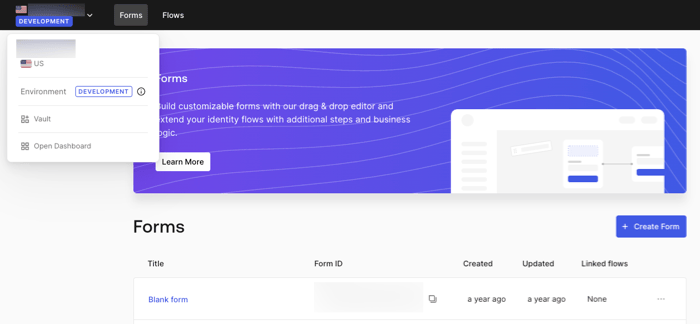
   <Frame>
     <img src="https://mintcdn.com/docs-staging-chore-actions-triggers-autoupdate/OzH0n0WvmYgnSH8x/docs/images/cdy7uua7fh8z/1sPNPKO6nuEDCuiYGRWSur/d85dc616170eaf2d7d5f321750863ccf/vault-connection.png?fit=max&auto=format&n=OzH0n0WvmYgnSH8x&q=85&s=35e5d3d69eaf220df4830465d674ef9a" alt="Dashboard > Forms > Vault" data-og-width="700" width="700" data-og-height="324" height="324" data-path="docs/images/cdy7uua7fh8z/1sPNPKO6nuEDCuiYGRWSur/d85dc616170eaf2d7d5f321750863ccf/vault-connection.png" data-optimize="true" data-opv="3" srcset="https://mintcdn.com/docs-staging-chore-actions-triggers-autoupdate/OzH0n0WvmYgnSH8x/docs/images/cdy7uua7fh8z/1sPNPKO6nuEDCuiYGRWSur/d85dc616170eaf2d7d5f321750863ccf/vault-connection.png?w=280&fit=max&auto=format&n=OzH0n0WvmYgnSH8x&q=85&s=95e3491221a1d959afe7b90d4c61bf28 280w, https://mintcdn.com/docs-staging-chore-actions-triggers-autoupdate/OzH0n0WvmYgnSH8x/docs/images/cdy7uua7fh8z/1sPNPKO6nuEDCuiYGRWSur/d85dc616170eaf2d7d5f321750863ccf/vault-connection.png?w=560&fit=max&auto=format&n=OzH0n0WvmYgnSH8x&q=85&s=c29446eafb0b5d98ec26c0033591725a 560w, https://mintcdn.com/docs-staging-chore-actions-triggers-autoupdate/OzH0n0WvmYgnSH8x/docs/images/cdy7uua7fh8z/1sPNPKO6nuEDCuiYGRWSur/d85dc616170eaf2d7d5f321750863ccf/vault-connection.png?w=840&fit=max&auto=format&n=OzH0n0WvmYgnSH8x&q=85&s=5e67da67e6aca6271a3c78e0892dde33 840w, https://mintcdn.com/docs-staging-chore-actions-triggers-autoupdate/OzH0n0WvmYgnSH8x/docs/images/cdy7uua7fh8z/1sPNPKO6nuEDCuiYGRWSur/d85dc616170eaf2d7d5f321750863ccf/vault-connection.png?w=1100&fit=max&auto=format&n=OzH0n0WvmYgnSH8x&q=85&s=cb19dd7575dace17ab4c3d32565de5b4 1100w, https://mintcdn.com/docs-staging-chore-actions-triggers-autoupdate/OzH0n0WvmYgnSH8x/docs/images/cdy7uua7fh8z/1sPNPKO6nuEDCuiYGRWSur/d85dc616170eaf2d7d5f321750863ccf/vault-connection.png?w=1650&fit=max&auto=format&n=OzH0n0WvmYgnSH8x&q=85&s=021f6caa8e8ade940d140fe74defb63e 1650w, https://mintcdn.com/docs-staging-chore-actions-triggers-autoupdate/OzH0n0WvmYgnSH8x/docs/images/cdy7uua7fh8z/1sPNPKO6nuEDCuiYGRWSur/d85dc616170eaf2d7d5f321750863ccf/vault-connection.png?w=2500&fit=max&auto=format&n=OzH0n0WvmYgnSH8x&q=85&s=e9f2ae7818e290c91da9752864c10522 2500w" />
   </Frame>
3. **Add Vault Connection** を選択します。
4. 目的のアクションを選択し、**Continue** を選択します。
5. Vault の **Connection name** を入力し、**Continue** を選択します。
6. 認証情報を入力します。
   必要な認証情報がない場合は、**Create an empty connection** を選択して、後で認証情報を追加できます。空の接続には、認証情報が不足していることを示すオレンジ色のアイコンが表示されます。
7. **Add Vault Connection** を選択します。

<h3 id="create-vault-connections-from-the-flow-editor">
  フローエディターから Vault 接続を作成する
</h3>

次の手順に従って、フローアクションから Vault 接続を追加します。ここでは、Twilio を例に説明します。

1. **Auth0 Dashboard > Actions > Forms > Flows** を選択して、フローエディターを開きます。
2. フローを選択し、**Send SMS with Twilio** アクションを追加します。
3. アクションの **Vault connection** 設定で、**+** アイコンを選択します。

   <Frame>
     <img src="https://mintcdn.com/docs-staging-chore-actions-triggers-autoupdate/svbTezYfL3M9lian/docs/images/cdy7uua7fh8z/1AsaznhRKxm5LZxPlcbfUw/10e5a8af700aab909f5b03fcd266da7e/twilio-vault-connection.png?fit=max&auto=format&n=svbTezYfL3M9lian&q=85&s=2e2be2c59501e1ee447eab5969316562" alt="Dashboard > Forms > Vault " data-og-width="1104" width="1104" data-og-height="191" height="191" data-path="docs/images/cdy7uua7fh8z/1AsaznhRKxm5LZxPlcbfUw/10e5a8af700aab909f5b03fcd266da7e/twilio-vault-connection.png" data-optimize="true" data-opv="3" srcset="https://mintcdn.com/docs-staging-chore-actions-triggers-autoupdate/svbTezYfL3M9lian/docs/images/cdy7uua7fh8z/1AsaznhRKxm5LZxPlcbfUw/10e5a8af700aab909f5b03fcd266da7e/twilio-vault-connection.png?w=280&fit=max&auto=format&n=svbTezYfL3M9lian&q=85&s=6b0e0ca229c59b1132231d7b50da512a 280w, https://mintcdn.com/docs-staging-chore-actions-triggers-autoupdate/svbTezYfL3M9lian/docs/images/cdy7uua7fh8z/1AsaznhRKxm5LZxPlcbfUw/10e5a8af700aab909f5b03fcd266da7e/twilio-vault-connection.png?w=560&fit=max&auto=format&n=svbTezYfL3M9lian&q=85&s=9305e21374695ee1074729a356b098c8 560w, https://mintcdn.com/docs-staging-chore-actions-triggers-autoupdate/svbTezYfL3M9lian/docs/images/cdy7uua7fh8z/1AsaznhRKxm5LZxPlcbfUw/10e5a8af700aab909f5b03fcd266da7e/twilio-vault-connection.png?w=840&fit=max&auto=format&n=svbTezYfL3M9lian&q=85&s=c33b77f68132ba0d1808f3bbdadf856f 840w, https://mintcdn.com/docs-staging-chore-actions-triggers-autoupdate/svbTezYfL3M9lian/docs/images/cdy7uua7fh8z/1AsaznhRKxm5LZxPlcbfUw/10e5a8af700aab909f5b03fcd266da7e/twilio-vault-connection.png?w=1100&fit=max&auto=format&n=svbTezYfL3M9lian&q=85&s=0cd70a2bf3d8a36adb16d430c65695e3 1100w, https://mintcdn.com/docs-staging-chore-actions-triggers-autoupdate/svbTezYfL3M9lian/docs/images/cdy7uua7fh8z/1AsaznhRKxm5LZxPlcbfUw/10e5a8af700aab909f5b03fcd266da7e/twilio-vault-connection.png?w=1650&fit=max&auto=format&n=svbTezYfL3M9lian&q=85&s=db4a9fd786168fd4171d47d85146e86a 1650w, https://mintcdn.com/docs-staging-chore-actions-triggers-autoupdate/svbTezYfL3M9lian/docs/images/cdy7uua7fh8z/1AsaznhRKxm5LZxPlcbfUw/10e5a8af700aab909f5b03fcd266da7e/twilio-vault-connection.png?w=2500&fit=max&auto=format&n=svbTezYfL3M9lian&q=85&s=3267aaf9af110057860431169ac353c4 2500w" />
   </Frame>
4. Vault の **Connection name** を入力し、**Continue** を選択します。
5. 認証情報を入力します。
   必要な認証情報がない場合は、**Create an empty connection** を選択して、後で認証情報を追加できます。空の接続には、認証情報が不足していることを示すオレンジ色のアイコンが表示されます。
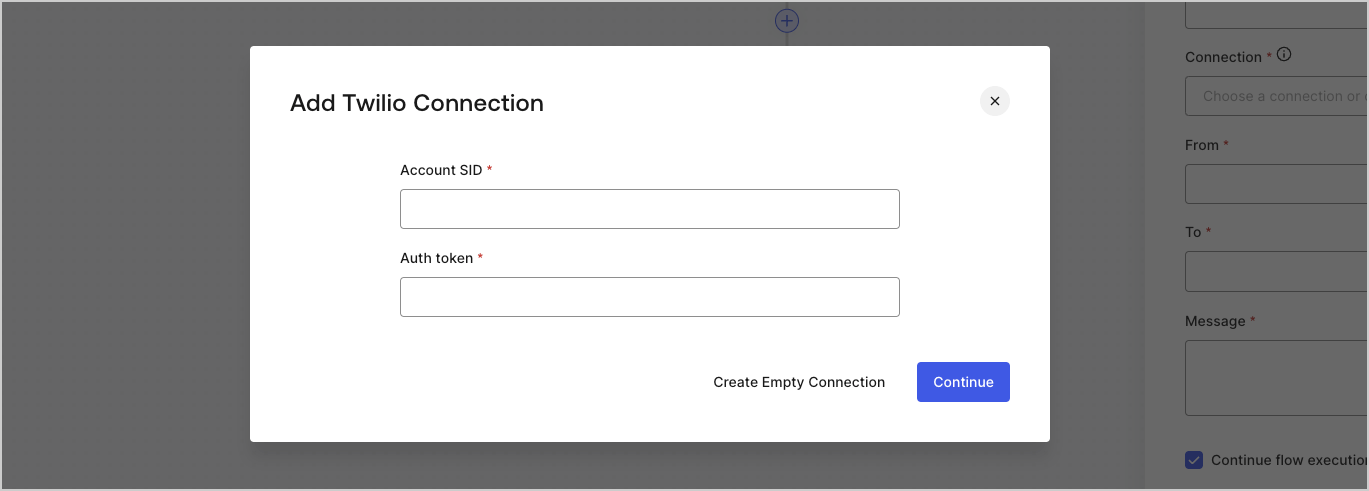
   <Frame>
     <img src="https://mintcdn.com/docs-staging-chore-actions-triggers-autoupdate/HgsMLbiBuhb8-4S3/docs/images/cdy7uua7fh8z/yobXanutPRCO3FWek8cOk/bc29e39fb8593cff35e2738234bfe6fe/twilio-vault-settings.png?fit=max&auto=format&n=HgsMLbiBuhb8-4S3&q=85&s=a9e917be628681177e565daf2bf2aec4" alt="Dashboard > Forms > Vault > Twilio connection settings" data-og-width="1369" width="1369" data-og-height="491" height="491" data-path="docs/images/cdy7uua7fh8z/yobXanutPRCO3FWek8cOk/bc29e39fb8593cff35e2738234bfe6fe/twilio-vault-settings.png" data-optimize="true" data-opv="3" srcset="https://mintcdn.com/docs-staging-chore-actions-triggers-autoupdate/HgsMLbiBuhb8-4S3/docs/images/cdy7uua7fh8z/yobXanutPRCO3FWek8cOk/bc29e39fb8593cff35e2738234bfe6fe/twilio-vault-settings.png?w=280&fit=max&auto=format&n=HgsMLbiBuhb8-4S3&q=85&s=57cef7971d99e43da4f9a27181d099a8 280w, https://mintcdn.com/docs-staging-chore-actions-triggers-autoupdate/HgsMLbiBuhb8-4S3/docs/images/cdy7uua7fh8z/yobXanutPRCO3FWek8cOk/bc29e39fb8593cff35e2738234bfe6fe/twilio-vault-settings.png?w=560&fit=max&auto=format&n=HgsMLbiBuhb8-4S3&q=85&s=796f9785dc70f110d21f497cbd51ceba 560w, https://mintcdn.com/docs-staging-chore-actions-triggers-autoupdate/HgsMLbiBuhb8-4S3/docs/images/cdy7uua7fh8z/yobXanutPRCO3FWek8cOk/bc29e39fb8593cff35e2738234bfe6fe/twilio-vault-settings.png?w=840&fit=max&auto=format&n=HgsMLbiBuhb8-4S3&q=85&s=7cf98f8771518bbd0e51fdbe7a70f974 840w, https://mintcdn.com/docs-staging-chore-actions-triggers-autoupdate/HgsMLbiBuhb8-4S3/docs/images/cdy7uua7fh8z/yobXanutPRCO3FWek8cOk/bc29e39fb8593cff35e2738234bfe6fe/twilio-vault-settings.png?w=1100&fit=max&auto=format&n=HgsMLbiBuhb8-4S3&q=85&s=8ed5ca1da81835fa26f6a29565d9e2e5 1100w, https://mintcdn.com/docs-staging-chore-actions-triggers-autoupdate/HgsMLbiBuhb8-4S3/docs/images/cdy7uua7fh8z/yobXanutPRCO3FWek8cOk/bc29e39fb8593cff35e2738234bfe6fe/twilio-vault-settings.png?w=1650&fit=max&auto=format&n=HgsMLbiBuhb8-4S3&q=85&s=419a338787547dc5fa970c4881dff9d3 1650w, https://mintcdn.com/docs-staging-chore-actions-triggers-autoupdate/HgsMLbiBuhb8-4S3/docs/images/cdy7uua7fh8z/yobXanutPRCO3FWek8cOk/bc29e39fb8593cff35e2738234bfe6fe/twilio-vault-settings.png?w=2500&fit=max&auto=format&n=HgsMLbiBuhb8-4S3&q=85&s=a97476e378e4593eb20164547a7e3fd9 2500w" />
   </Frame>
6. **Add Vault Connection** を選択します。
