> ## Documentation Index
> Fetch the complete documentation index at: https://docs-staging-chore-actions-triggers-autoupdate.mintlify.site/llms.txt
> Use this file to discover all available pages before exploring further.

> Forms for Actions を使用して、ユーザーが新しい利用規約または同意に関する更新内容を確認して承諾できるように、更新ポリシーフォームを設定する方法を学びます。

# ユースケース: Forms を使用して更新ポリシーフォームを設定する

<Card title="始める前に">
  1. 次のスコープを有効にして、[Machine-to-Machine Application](/docs/ja-jp/get-started/auth0-overview/create-applications/machine-to-machine-apps) を作成します。

  * `read:users`
  * `update:users`
  * `create:users`
  * `read:users_app_metadata`
  * `update:users_app_metadata`
  * `create:users_app_metadata`

  2. M2M アプリケーションの認証情報を使用して、[Vault 接続](/docs/ja-jp/customize/forms/vault) を追加します。
</Card>

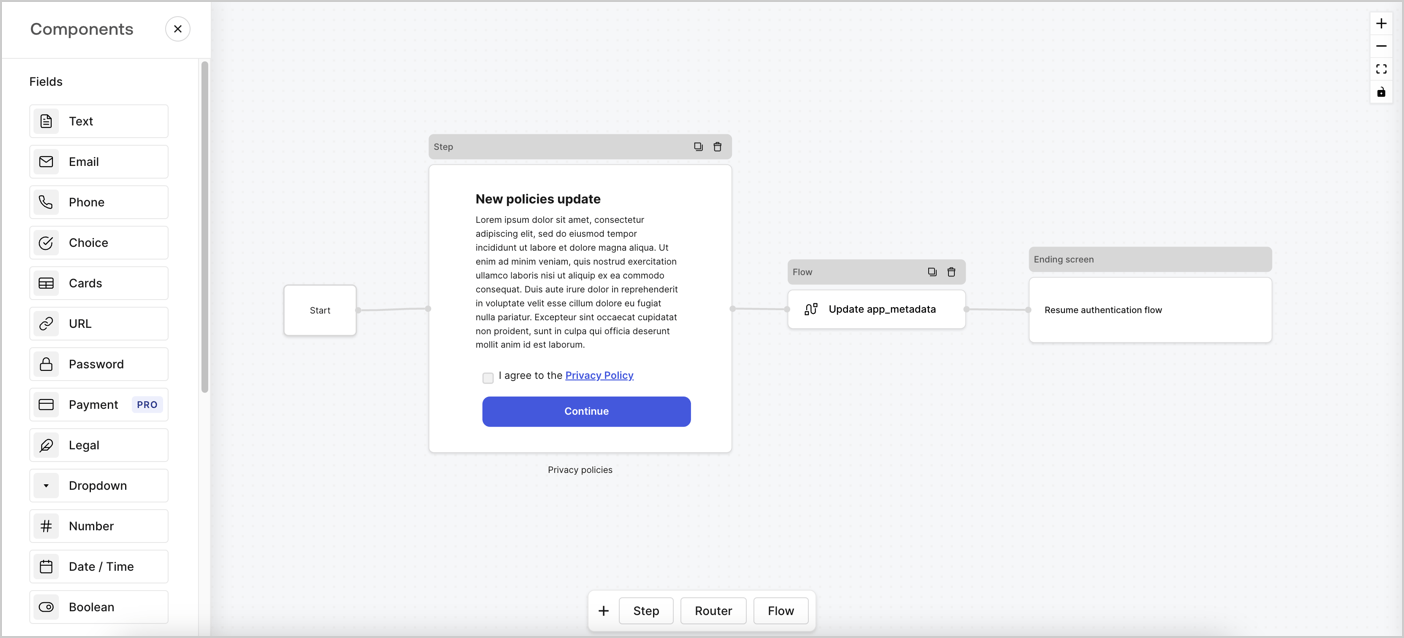
Forms for Actions では、カスタムのプライバシーポリシーフローを作成し、その同意内容を `app_metadata` オブジェクトに保存できます。
<Frame>
  <img src="https://mintcdn.com/docs-staging-chore-actions-triggers-autoupdate/Ovva-2VpgZv5LVbs/docs/images/cdy7uua7fh8z/6i68dMvHDTijfRmSgN1x8Q/ad900e7d4c0fb34645921435472b8684/privavy-policy-form.png?fit=max&auto=format&n=Ovva-2VpgZv5LVbs&q=85&s=7dce1c15c5f95092f5af28123f158b6f" alt="Dashboard > Actions > Forms > Privacy policy use case" data-og-width="1404" width="1404" data-og-height="638" height="638" data-path="docs/images/cdy7uua7fh8z/6i68dMvHDTijfRmSgN1x8Q/ad900e7d4c0fb34645921435472b8684/privavy-policy-form.png" data-optimize="true" data-opv="3" srcset="https://mintcdn.com/docs-staging-chore-actions-triggers-autoupdate/Ovva-2VpgZv5LVbs/docs/images/cdy7uua7fh8z/6i68dMvHDTijfRmSgN1x8Q/ad900e7d4c0fb34645921435472b8684/privavy-policy-form.png?w=280&fit=max&auto=format&n=Ovva-2VpgZv5LVbs&q=85&s=891f52c4cc960df3b08c8947524a484d 280w, https://mintcdn.com/docs-staging-chore-actions-triggers-autoupdate/Ovva-2VpgZv5LVbs/docs/images/cdy7uua7fh8z/6i68dMvHDTijfRmSgN1x8Q/ad900e7d4c0fb34645921435472b8684/privavy-policy-form.png?w=560&fit=max&auto=format&n=Ovva-2VpgZv5LVbs&q=85&s=e67df5d7898bddef1282ca7b40b51cc1 560w, https://mintcdn.com/docs-staging-chore-actions-triggers-autoupdate/Ovva-2VpgZv5LVbs/docs/images/cdy7uua7fh8z/6i68dMvHDTijfRmSgN1x8Q/ad900e7d4c0fb34645921435472b8684/privavy-policy-form.png?w=840&fit=max&auto=format&n=Ovva-2VpgZv5LVbs&q=85&s=4521d77c0fe00fa0b773d84fa7a4adfd 840w, https://mintcdn.com/docs-staging-chore-actions-triggers-autoupdate/Ovva-2VpgZv5LVbs/docs/images/cdy7uua7fh8z/6i68dMvHDTijfRmSgN1x8Q/ad900e7d4c0fb34645921435472b8684/privavy-policy-form.png?w=1100&fit=max&auto=format&n=Ovva-2VpgZv5LVbs&q=85&s=0d0a9a0d626aa8df46186ffcf0bc983e 1100w, https://mintcdn.com/docs-staging-chore-actions-triggers-autoupdate/Ovva-2VpgZv5LVbs/docs/images/cdy7uua7fh8z/6i68dMvHDTijfRmSgN1x8Q/ad900e7d4c0fb34645921435472b8684/privavy-policy-form.png?w=1650&fit=max&auto=format&n=Ovva-2VpgZv5LVbs&q=85&s=991961bc353f7352a27fd700571139ba 1650w, https://mintcdn.com/docs-staging-chore-actions-triggers-autoupdate/Ovva-2VpgZv5LVbs/docs/images/cdy7uua7fh8z/6i68dMvHDTijfRmSgN1x8Q/ad900e7d4c0fb34645921435472b8684/privavy-policy-form.png?w=2500&fit=max&auto=format&n=Ovva-2VpgZv5LVbs&q=85&s=5ae62d49b3e9e40aaffbe0de1437d031 2500w" />
</Frame>

以下のセクションでは、ノードとフローを使用して更新ポリシーフォームを作成する方法と、そのフォームを [Post Login](/docs/ja-jp/customize/actions/explore-triggers/signup-and-login-triggers/login-trigger) Action に追加する手順について説明します。

<h2 id="create-a-form-from-scratch">
  フォームを一から作成する
</h2>

情報を収集するためのフォームを作成するには、次の手順に従います。

1. **Auth0 Dashboard > Actions > Forms** を選択して、フォームエディターを開きます。
2. **Create Form** > **Start from scratch** を選択します。

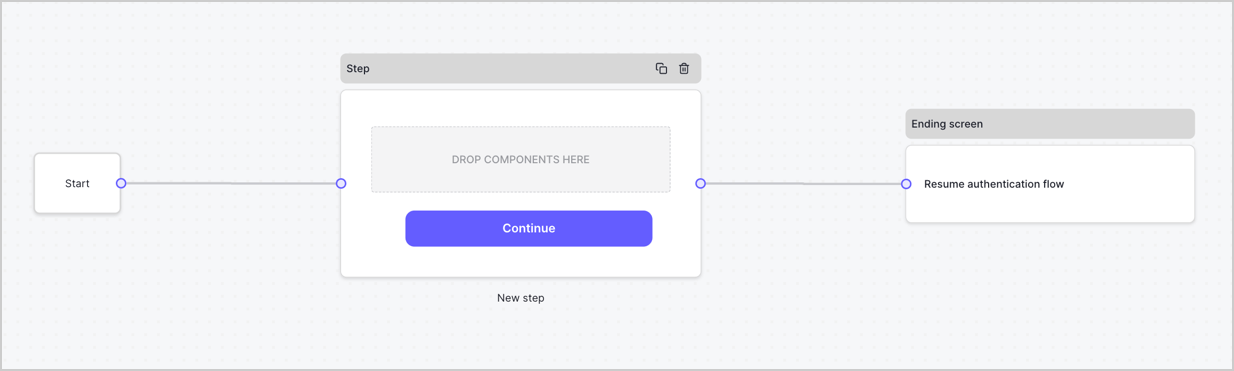
デフォルトでは、新しいフォームには Start ノード、Step ノード、Ending screen ノードが含まれています。
<Frame>
  <img src="https://mintcdn.com/docs-staging-chore-actions-triggers-autoupdate/2875Xj6H216hiJJY/docs/images/cdy7uua7fh8z/2TZ9jSjgEcARFpULI6hz4R/a4319a1bd482f2ee5cc23100fdb2f42c/New-form-Forms-for-action-use-case.png?fit=max&auto=format&n=2875Xj6H216hiJJY&q=85&s=1d6581c07d1d39ee5d8a108bcb617456" alt="Dashboard > Forms > Use Cases > Form" data-og-width="1234" width="1234" data-og-height="371" height="371" data-path="docs/images/cdy7uua7fh8z/2TZ9jSjgEcARFpULI6hz4R/a4319a1bd482f2ee5cc23100fdb2f42c/New-form-Forms-for-action-use-case.png" data-optimize="true" data-opv="3" srcset="https://mintcdn.com/docs-staging-chore-actions-triggers-autoupdate/2875Xj6H216hiJJY/docs/images/cdy7uua7fh8z/2TZ9jSjgEcARFpULI6hz4R/a4319a1bd482f2ee5cc23100fdb2f42c/New-form-Forms-for-action-use-case.png?w=280&fit=max&auto=format&n=2875Xj6H216hiJJY&q=85&s=e722854e03a9db8e9f6e7ba5a47eda0a 280w, https://mintcdn.com/docs-staging-chore-actions-triggers-autoupdate/2875Xj6H216hiJJY/docs/images/cdy7uua7fh8z/2TZ9jSjgEcARFpULI6hz4R/a4319a1bd482f2ee5cc23100fdb2f42c/New-form-Forms-for-action-use-case.png?w=560&fit=max&auto=format&n=2875Xj6H216hiJJY&q=85&s=94b54de13172631690500f2aa1c86cf2 560w, https://mintcdn.com/docs-staging-chore-actions-triggers-autoupdate/2875Xj6H216hiJJY/docs/images/cdy7uua7fh8z/2TZ9jSjgEcARFpULI6hz4R/a4319a1bd482f2ee5cc23100fdb2f42c/New-form-Forms-for-action-use-case.png?w=840&fit=max&auto=format&n=2875Xj6H216hiJJY&q=85&s=ba89f27421d0ed1883829e887a88c87d 840w, https://mintcdn.com/docs-staging-chore-actions-triggers-autoupdate/2875Xj6H216hiJJY/docs/images/cdy7uua7fh8z/2TZ9jSjgEcARFpULI6hz4R/a4319a1bd482f2ee5cc23100fdb2f42c/New-form-Forms-for-action-use-case.png?w=1100&fit=max&auto=format&n=2875Xj6H216hiJJY&q=85&s=84ff503dab747d7b39e01501441ec1ed 1100w, https://mintcdn.com/docs-staging-chore-actions-triggers-autoupdate/2875Xj6H216hiJJY/docs/images/cdy7uua7fh8z/2TZ9jSjgEcARFpULI6hz4R/a4319a1bd482f2ee5cc23100fdb2f42c/New-form-Forms-for-action-use-case.png?w=1650&fit=max&auto=format&n=2875Xj6H216hiJJY&q=85&s=0a52f9419ece80b5eae78624b51d12eb 1650w, https://mintcdn.com/docs-staging-chore-actions-triggers-autoupdate/2875Xj6H216hiJJY/docs/images/cdy7uua7fh8z/2TZ9jSjgEcARFpULI6hz4R/a4319a1bd482f2ee5cc23100fdb2f42c/New-form-Forms-for-action-use-case.png?w=2500&fit=max&auto=format&n=2875Xj6H216hiJJY&q=85&s=dc92210c9ce5f28252dd575f57d7733b 2500w" />
</Frame>

<h3 id="configure-the-step-node">
  Step ノードを設定する
</h3>

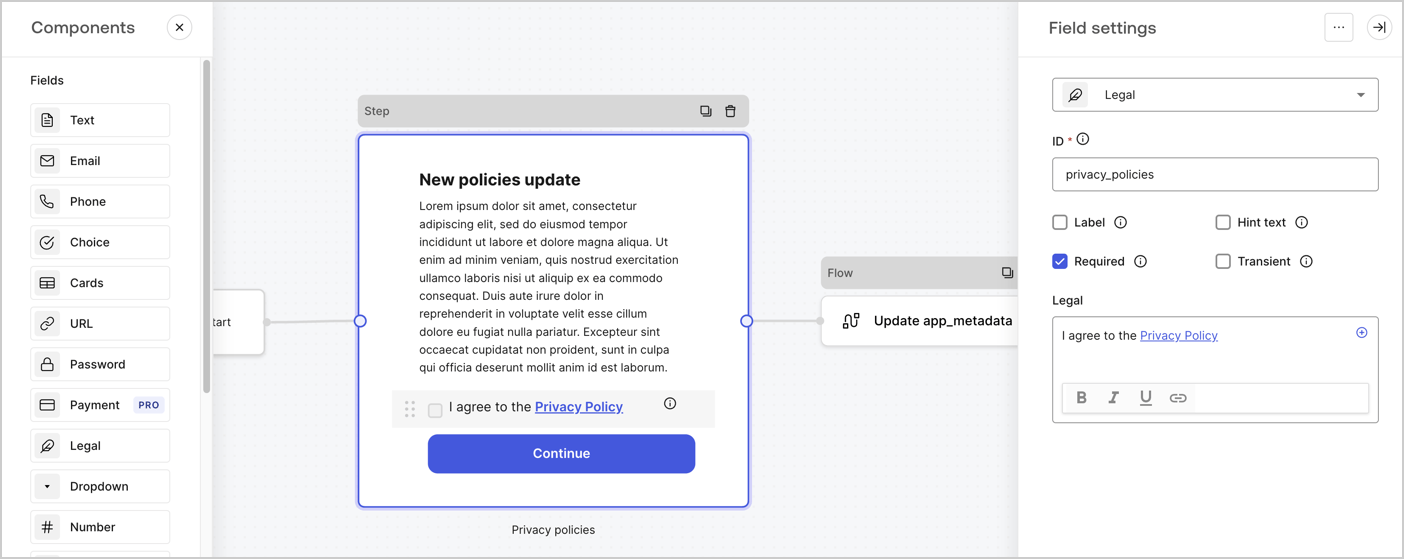
Step ノードは、ユーザーに表示されるグラフィカルインターフェースです。次の手順で、新しい同意の承諾値を収集するための [Fields](/docs/ja-jp/customize/forms/nodes-and-components) を Step ノードに追加します。

1. **Components menu** から **Rich text** フィールドを **Step** ノードにドラッグします。

   * **Rich text**: プライバシーポリシーの更新内容に関する説明を入力します。
   * **Save** を選択します。
2. **Legal** フィールドを **Step** ノードにドラッグします。

   * **ID**: `privacy_policies` と入力します。
   * **Required**: チェックボックスをオンにします。
   * **Legal**: `I agree to the Privacy Policy` と入力します。
   * **Save** を選択します。
3. 保存するには **Publish** を選択します。
<Frame>
  <img src="https://mintcdn.com/docs-staging-chore-actions-triggers-autoupdate/7a7j0c2HP7mu6vI_/docs/images/cdy7uua7fh8z/59zFFjQjAnjogkc2QGIqqJ/0ad66b1b636544122aa4e65968b76c2c/privacy-policy-step-node.png?fit=max&auto=format&n=7a7j0c2HP7mu6vI_&q=85&s=fff2e8206cbcd37ebb37a38e8be0a889" alt="Dashboard > Actions > Forms > プライバシーポリシーのユースケースの Step ノード" data-og-width="1404" width="1404" data-og-height="559" height="559" data-path="docs/images/cdy7uua7fh8z/59zFFjQjAnjogkc2QGIqqJ/0ad66b1b636544122aa4e65968b76c2c/privacy-policy-step-node.png" data-optimize="true" data-opv="3" srcset="https://mintcdn.com/docs-staging-chore-actions-triggers-autoupdate/7a7j0c2HP7mu6vI_/docs/images/cdy7uua7fh8z/59zFFjQjAnjogkc2QGIqqJ/0ad66b1b636544122aa4e65968b76c2c/privacy-policy-step-node.png?w=280&fit=max&auto=format&n=7a7j0c2HP7mu6vI_&q=85&s=3e06c582ad8d3018c3520518b671a3f9 280w, https://mintcdn.com/docs-staging-chore-actions-triggers-autoupdate/7a7j0c2HP7mu6vI_/docs/images/cdy7uua7fh8z/59zFFjQjAnjogkc2QGIqqJ/0ad66b1b636544122aa4e65968b76c2c/privacy-policy-step-node.png?w=560&fit=max&auto=format&n=7a7j0c2HP7mu6vI_&q=85&s=7d3d4d8a2de70bf86ef8da7fcfb32e14 560w, https://mintcdn.com/docs-staging-chore-actions-triggers-autoupdate/7a7j0c2HP7mu6vI_/docs/images/cdy7uua7fh8z/59zFFjQjAnjogkc2QGIqqJ/0ad66b1b636544122aa4e65968b76c2c/privacy-policy-step-node.png?w=840&fit=max&auto=format&n=7a7j0c2HP7mu6vI_&q=85&s=1d80f20ebe9f4fc6c63462043375af4c 840w, https://mintcdn.com/docs-staging-chore-actions-triggers-autoupdate/7a7j0c2HP7mu6vI_/docs/images/cdy7uua7fh8z/59zFFjQjAnjogkc2QGIqqJ/0ad66b1b636544122aa4e65968b76c2c/privacy-policy-step-node.png?w=1100&fit=max&auto=format&n=7a7j0c2HP7mu6vI_&q=85&s=92c649248554b8894f886e5cd251960b 1100w, https://mintcdn.com/docs-staging-chore-actions-triggers-autoupdate/7a7j0c2HP7mu6vI_/docs/images/cdy7uua7fh8z/59zFFjQjAnjogkc2QGIqqJ/0ad66b1b636544122aa4e65968b76c2c/privacy-policy-step-node.png?w=1650&fit=max&auto=format&n=7a7j0c2HP7mu6vI_&q=85&s=7a9d3c1d39861bc365adb92b8764970d 1650w, https://mintcdn.com/docs-staging-chore-actions-triggers-autoupdate/7a7j0c2HP7mu6vI_/docs/images/cdy7uua7fh8z/59zFFjQjAnjogkc2QGIqqJ/0ad66b1b636544122aa4e65968b76c2c/privacy-policy-step-node.png?w=2500&fit=max&auto=format&n=7a7j0c2HP7mu6vI_&q=85&s=b656492f53d11af7ba51f084de9e9ad6 2500w" />
</Frame>

<h3 id="configure-the-flow-node">
  Flow ノードを設定する
</h3>

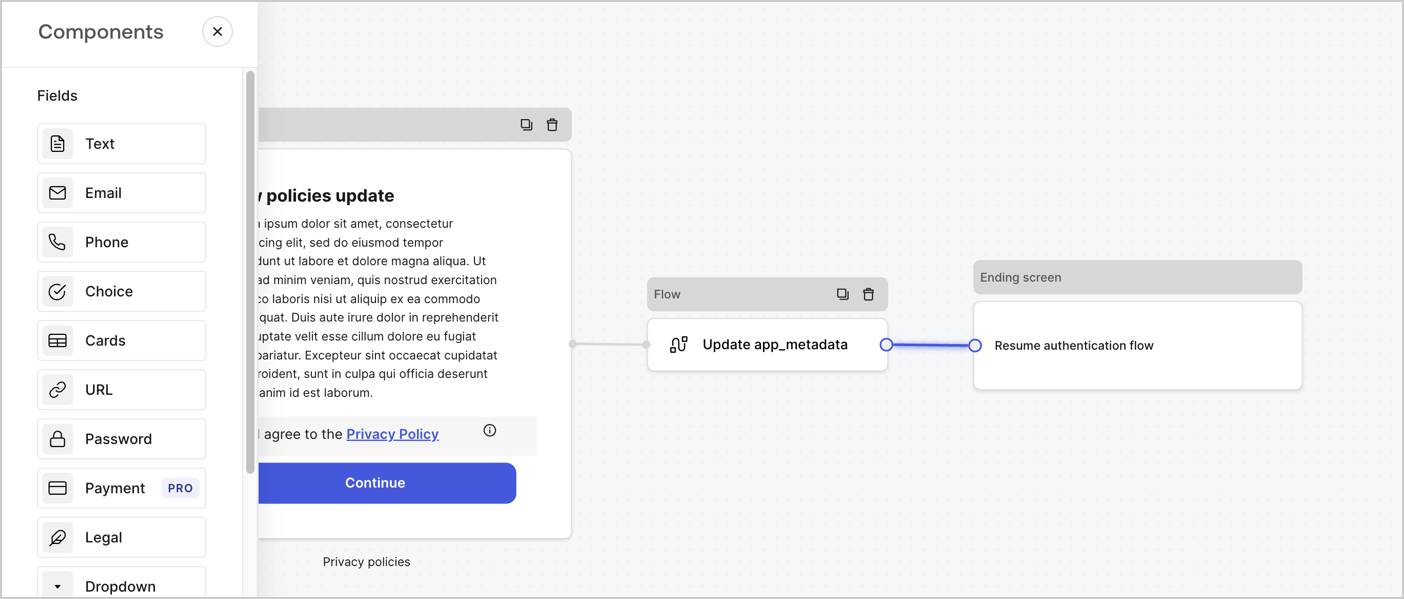
次の手順に従って、**Step** ノードの後に **Flow** ノードを追加し、`app_metadata` を更新して認証フローを再開します。

1. フォームエディターの下部で **Flow** を選択します。
2. **Step** ノードと **Ending Screen** ノードの間にある既存のリンクを削除します。
3. 新しい **Flow** > **Click to add a flow** > **Create a new flow.** を選択します。

   * **Name** フィールドに `Update app_metadata` と入力します。
   * **Create** を選択します。
   * **Save** を選択します。
4. 下図のように、**Flow** ノードを **Step** ノードと **Ending Screen** ノードにリンクします。
5. 保存するには **Publish** を選択します。
<Frame>
  <img src="https://mintcdn.com/docs-staging-chore-actions-triggers-autoupdate/Ovva-2VpgZv5LVbs/docs/images/cdy7uua7fh8z/6YIkzm7SrpM9LW76AXuRzh/353c518fe82bbaa440836da1d83596d6/link-policies.png?fit=max&auto=format&n=Ovva-2VpgZv5LVbs&q=85&s=667ebbf7c42c51fc93d5253d6bd0ef2b" alt="Dashboard > Actions > Forms > Form" data-og-width="1404" width="1404" data-og-height="599" height="599" data-path="docs/images/cdy7uua7fh8z/6YIkzm7SrpM9LW76AXuRzh/353c518fe82bbaa440836da1d83596d6/link-policies.png" data-optimize="true" data-opv="3" srcset="https://mintcdn.com/docs-staging-chore-actions-triggers-autoupdate/Ovva-2VpgZv5LVbs/docs/images/cdy7uua7fh8z/6YIkzm7SrpM9LW76AXuRzh/353c518fe82bbaa440836da1d83596d6/link-policies.png?w=280&fit=max&auto=format&n=Ovva-2VpgZv5LVbs&q=85&s=06bba1ba83e6e6ecea87d83eecd4e943 280w, https://mintcdn.com/docs-staging-chore-actions-triggers-autoupdate/Ovva-2VpgZv5LVbs/docs/images/cdy7uua7fh8z/6YIkzm7SrpM9LW76AXuRzh/353c518fe82bbaa440836da1d83596d6/link-policies.png?w=560&fit=max&auto=format&n=Ovva-2VpgZv5LVbs&q=85&s=b2fb12364147436845756bf2ff4ae9fd 560w, https://mintcdn.com/docs-staging-chore-actions-triggers-autoupdate/Ovva-2VpgZv5LVbs/docs/images/cdy7uua7fh8z/6YIkzm7SrpM9LW76AXuRzh/353c518fe82bbaa440836da1d83596d6/link-policies.png?w=840&fit=max&auto=format&n=Ovva-2VpgZv5LVbs&q=85&s=f58269490a0c51bcfcabb10ef31d2fb9 840w, https://mintcdn.com/docs-staging-chore-actions-triggers-autoupdate/Ovva-2VpgZv5LVbs/docs/images/cdy7uua7fh8z/6YIkzm7SrpM9LW76AXuRzh/353c518fe82bbaa440836da1d83596d6/link-policies.png?w=1100&fit=max&auto=format&n=Ovva-2VpgZv5LVbs&q=85&s=45db8aded77534537507dfbe47b8129c 1100w, https://mintcdn.com/docs-staging-chore-actions-triggers-autoupdate/Ovva-2VpgZv5LVbs/docs/images/cdy7uua7fh8z/6YIkzm7SrpM9LW76AXuRzh/353c518fe82bbaa440836da1d83596d6/link-policies.png?w=1650&fit=max&auto=format&n=Ovva-2VpgZv5LVbs&q=85&s=7a47a2adfc65366c9238534c5cf36aac 1650w, https://mintcdn.com/docs-staging-chore-actions-triggers-autoupdate/Ovva-2VpgZv5LVbs/docs/images/cdy7uua7fh8z/6YIkzm7SrpM9LW76AXuRzh/353c518fe82bbaa440836da1d83596d6/link-policies.png?w=2500&fit=max&auto=format&n=Ovva-2VpgZv5LVbs&q=85&s=f3a20e9fd3689d3000d1c72b8bd63d12 2500w" />
</Frame>

次の手順に従って、フローに Auth0 の Update user アクションを追加します。

1. **Flow** **Update app\_metadata** > **Edit flow** を選択し、新しいタブで Flow エディターを開きます。
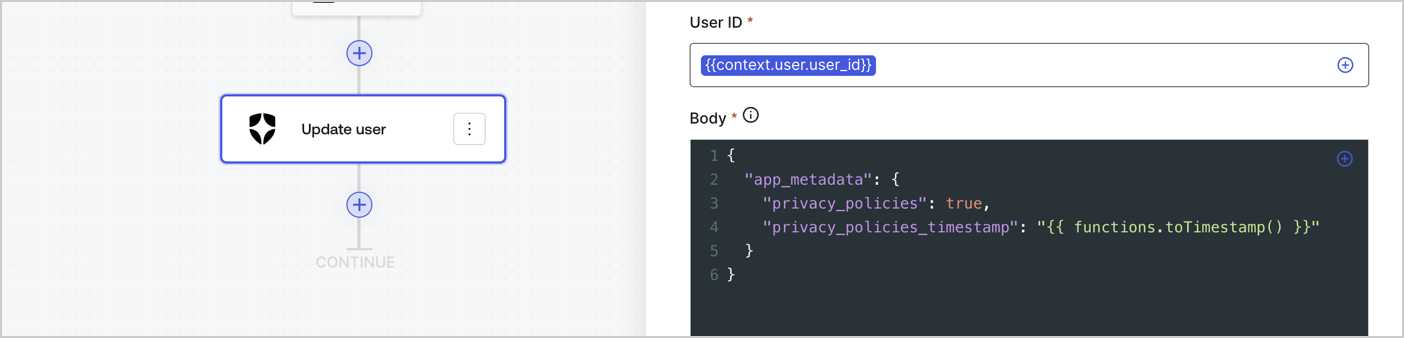
2. StartAction の下にある **+** アイコンを選択して **Update user** アクションを追加します。以下のフィールドに入力し、**Save** を選択して続行します。

   * **Connection**: ドロップダウンから、M2M アプリケーション用の Vault 接続を選択します。

   * **User ID**: `{{context.user.user_id}}` と入力します。

   * **Body**: 次のコードをコピー＆ペーストして、privacy\_policies プロパティと privacy\_policies\_timestamp プロパティで app\_metadata を更新します。

     ```text lines theme={null}
     {
       "app_metadata": {
         "privacy_policies": true,
         "privacy_policies_timestamp": "{{ functions.toTimestamp() }}"
       }
     }
     ```

   * **Save** を選択します。
3. 保存するには **Publish** を選択します。
<Frame>
  <img src="https://mintcdn.com/docs-staging-chore-actions-triggers-autoupdate/ZZ3JsDPfv17hlGc6/docs/images/cdy7uua7fh8z/CvMNIwWrOUwaFW4X3G28p/1fb70ae57a20749d9ffaaba8dc0b7e26/update-user-privacy.png?fit=max&auto=format&n=ZZ3JsDPfv17hlGc6&q=85&s=849f819c5f5e5d29dcd655c551b1d66d" alt="Dashboard > Actions > Forms > User case privacy policy code" data-og-width="1404" width="1404" data-og-height="338" height="338" data-path="docs/images/cdy7uua7fh8z/CvMNIwWrOUwaFW4X3G28p/1fb70ae57a20749d9ffaaba8dc0b7e26/update-user-privacy.png" data-optimize="true" data-opv="3" srcset="https://mintcdn.com/docs-staging-chore-actions-triggers-autoupdate/ZZ3JsDPfv17hlGc6/docs/images/cdy7uua7fh8z/CvMNIwWrOUwaFW4X3G28p/1fb70ae57a20749d9ffaaba8dc0b7e26/update-user-privacy.png?w=280&fit=max&auto=format&n=ZZ3JsDPfv17hlGc6&q=85&s=a25df9f3d9ed2d4a31cdf819d9c06732 280w, https://mintcdn.com/docs-staging-chore-actions-triggers-autoupdate/ZZ3JsDPfv17hlGc6/docs/images/cdy7uua7fh8z/CvMNIwWrOUwaFW4X3G28p/1fb70ae57a20749d9ffaaba8dc0b7e26/update-user-privacy.png?w=560&fit=max&auto=format&n=ZZ3JsDPfv17hlGc6&q=85&s=3e83197e69fe804b2b66e3ad9468b380 560w, https://mintcdn.com/docs-staging-chore-actions-triggers-autoupdate/ZZ3JsDPfv17hlGc6/docs/images/cdy7uua7fh8z/CvMNIwWrOUwaFW4X3G28p/1fb70ae57a20749d9ffaaba8dc0b7e26/update-user-privacy.png?w=840&fit=max&auto=format&n=ZZ3JsDPfv17hlGc6&q=85&s=aed8c2c74e2844de7c56070bcb2a31f1 840w, https://mintcdn.com/docs-staging-chore-actions-triggers-autoupdate/ZZ3JsDPfv17hlGc6/docs/images/cdy7uua7fh8z/CvMNIwWrOUwaFW4X3G28p/1fb70ae57a20749d9ffaaba8dc0b7e26/update-user-privacy.png?w=1100&fit=max&auto=format&n=ZZ3JsDPfv17hlGc6&q=85&s=0878d06c555e32487e4d058f29e6a05c 1100w, https://mintcdn.com/docs-staging-chore-actions-triggers-autoupdate/ZZ3JsDPfv17hlGc6/docs/images/cdy7uua7fh8z/CvMNIwWrOUwaFW4X3G28p/1fb70ae57a20749d9ffaaba8dc0b7e26/update-user-privacy.png?w=1650&fit=max&auto=format&n=ZZ3JsDPfv17hlGc6&q=85&s=5ea93125f6549ffa3132b62b3d6c41f3 1650w, https://mintcdn.com/docs-staging-chore-actions-triggers-autoupdate/ZZ3JsDPfv17hlGc6/docs/images/cdy7uua7fh8z/CvMNIwWrOUwaFW4X3G28p/1fb70ae57a20749d9ffaaba8dc0b7e26/update-user-privacy.png?w=2500&fit=max&auto=format&n=ZZ3JsDPfv17hlGc6&q=85&s=6e47eac941d9446d9b1a08d8be5d83b1 2500w" />
</Frame>

<Callout icon="file-lines" color="#0EA5E9" iconType="regular">
  フロー **Update app\_metadata** では、app`_metadata` オブジェクトに `privacy_policies: true` を追加し、さらに [helper function.](/docs/ja-jp/customize/forms/variables) を使ってタイムスタンプを生成します。
</Callout>

<h2 id="retrieve-the-form-render-code">
  フォームのレンダリングコードを取得する
</h2>

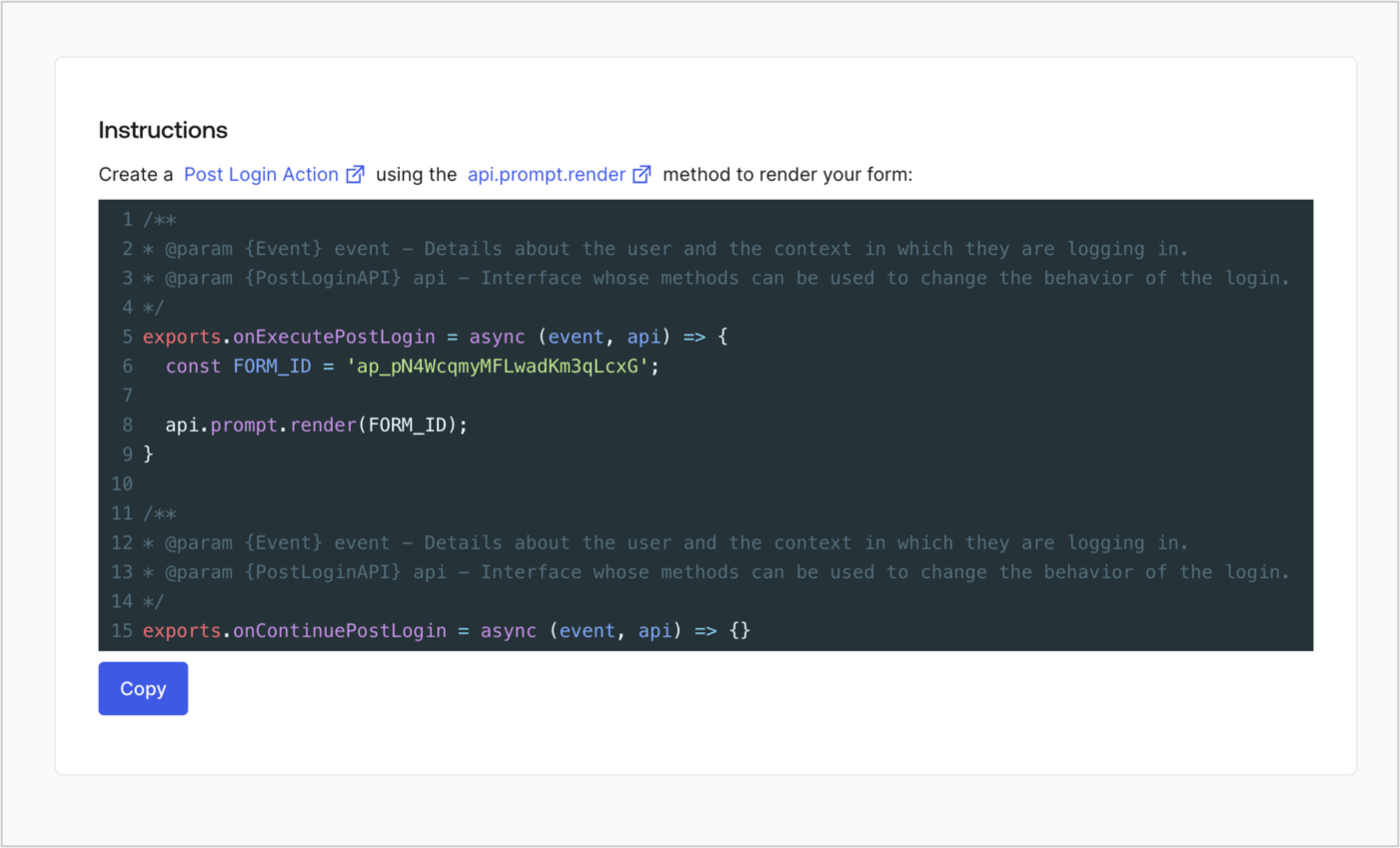
以下の手順に従って、カスタムの Post Login Action でフォームを表示するためのレンダリングコードを取得します。

* フォームエディターで、**`<> Render`** を選択します。
* **Copy** を選択します。
<Frame>
  <img src="https://mintcdn.com/docs-staging-chore-actions-triggers-autoupdate/OzH0n0WvmYgnSH8x/docs/images/cdy7uua7fh8z/2EIUzc539sq9lwoTKbjoJv/496a864c0fc44a782c9cadca119dbfb0/embed.png?fit=max&auto=format&n=OzH0n0WvmYgnSH8x&q=85&s=00b0a20cb878010049ad112bdd5bd3a9" alt="Dashboard > Actions > Forms > Form > Embed" data-og-width="1400" width="1400" data-og-height="848" height="848" data-path="docs/images/cdy7uua7fh8z/2EIUzc539sq9lwoTKbjoJv/496a864c0fc44a782c9cadca119dbfb0/embed.png" data-optimize="true" data-opv="3" srcset="https://mintcdn.com/docs-staging-chore-actions-triggers-autoupdate/OzH0n0WvmYgnSH8x/docs/images/cdy7uua7fh8z/2EIUzc539sq9lwoTKbjoJv/496a864c0fc44a782c9cadca119dbfb0/embed.png?w=280&fit=max&auto=format&n=OzH0n0WvmYgnSH8x&q=85&s=097692671343eae8df931c3c66a9ec3e 280w, https://mintcdn.com/docs-staging-chore-actions-triggers-autoupdate/OzH0n0WvmYgnSH8x/docs/images/cdy7uua7fh8z/2EIUzc539sq9lwoTKbjoJv/496a864c0fc44a782c9cadca119dbfb0/embed.png?w=560&fit=max&auto=format&n=OzH0n0WvmYgnSH8x&q=85&s=5ed3f762c1bb35123f370927fdb2cb1f 560w, https://mintcdn.com/docs-staging-chore-actions-triggers-autoupdate/OzH0n0WvmYgnSH8x/docs/images/cdy7uua7fh8z/2EIUzc539sq9lwoTKbjoJv/496a864c0fc44a782c9cadca119dbfb0/embed.png?w=840&fit=max&auto=format&n=OzH0n0WvmYgnSH8x&q=85&s=b99d936671c76996256d601f03424200 840w, https://mintcdn.com/docs-staging-chore-actions-triggers-autoupdate/OzH0n0WvmYgnSH8x/docs/images/cdy7uua7fh8z/2EIUzc539sq9lwoTKbjoJv/496a864c0fc44a782c9cadca119dbfb0/embed.png?w=1100&fit=max&auto=format&n=OzH0n0WvmYgnSH8x&q=85&s=af0cc57cd9543cab6263f94037d93c48 1100w, https://mintcdn.com/docs-staging-chore-actions-triggers-autoupdate/OzH0n0WvmYgnSH8x/docs/images/cdy7uua7fh8z/2EIUzc539sq9lwoTKbjoJv/496a864c0fc44a782c9cadca119dbfb0/embed.png?w=1650&fit=max&auto=format&n=OzH0n0WvmYgnSH8x&q=85&s=7f53e58535079db375b29c02fbb78916 1650w, https://mintcdn.com/docs-staging-chore-actions-triggers-autoupdate/OzH0n0WvmYgnSH8x/docs/images/cdy7uua7fh8z/2EIUzc539sq9lwoTKbjoJv/496a864c0fc44a782c9cadca119dbfb0/embed.png?w=2500&fit=max&auto=format&n=OzH0n0WvmYgnSH8x&q=85&s=432ec66b09aeba11644ccea02dab89d8 2500w" />
</Frame>

<h2 id="create-a-post-login-action">
  Post Login Action を作成する
</h2>

次の手順に従って、フォームを表示する post-login Action を作成します。

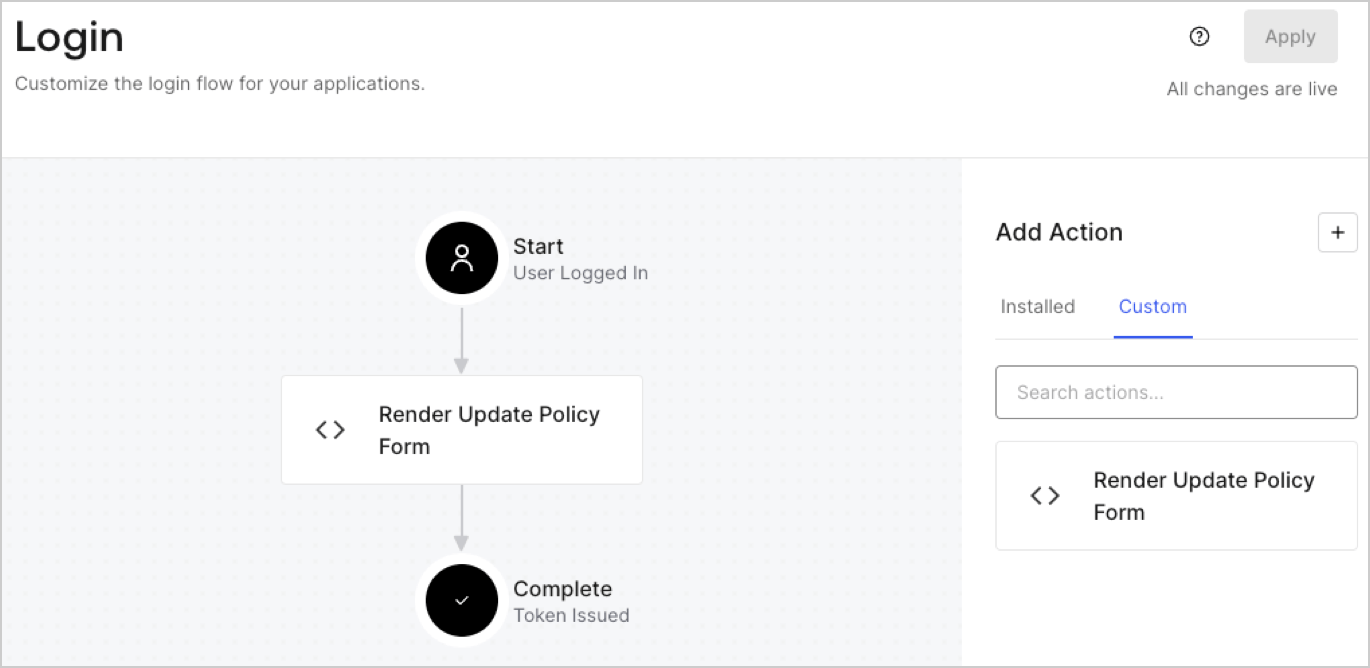
1. **Auth0 Dashboard > Actions > Flows > Login** に移動します。
2. **+** アイコンを選択し、**Build from scratch** を選択します。

   * **Name**: `Render Update Policy Form` と入力します。
   * **Trigger**: `Login / Post Login` を選択します。
   * **Runtime**: 推奨バージョンを選択します。
3. **Create** を選択します。

post-login Action を設定するには、次の手順を実行します。

1. Code editor 内の既存のコードを削除します。
2. フォームを表示するコードを Code editor に貼り付けます。
3. フォームを表示するための条件ロジックを定義するよう、コードを編集します。

   ```javascript lines theme={null}
   /**
   * @param {Event} event - ユーザーと、そのユーザーがログインしているコンテキストに関する詳細。
   * @param {PostLoginAPI} api - ログインの動作を変更するためにメソッドを使用できるインターフェース。
   */
   exports.onExecutePostLogin = async (event, api) => {
     const FORM_ID = 'REPLACE_WITH_YOUR_FORM_ID';

     if (event.user.app_metadata.privacy_policies !== true) {
       api.prompt.render(FORM_ID);
     }
   }

   exports.onContinuePostLogin = async (event, api) => { }
   ```

   <Callout icon="file-lines" color="#0EA5E9" iconType="regular">
     上記のコード例では、ユーザーの app metadata に `privacy_policies` プロパティがない場合、フォームが表示されます。
   </Callout>
4. **Deploy** を選択します。
5. **Render Update Policy Form** Action を **Login** フローにドラッグ＆ドロップします。

   <Frame>
     <img src="https://mintcdn.com/docs-staging-chore-actions-triggers-autoupdate/8zoqTdl8NtorhrHm/docs/images/cdy7uua7fh8z/5TOwDgevZsBqd7yZynUYWU/41ca909dc3007aed4f40ff794a05efa5/postlogin.png?fit=max&auto=format&n=8zoqTdl8NtorhrHm&q=85&s=31193d1f5179a98a246cc087f3d1e0a8" alt="Dashboard > Forms > Use Case > Render update policy form login action" data-og-width="1370" width="1370" data-og-height="668" height="668" data-path="docs/images/cdy7uua7fh8z/5TOwDgevZsBqd7yZynUYWU/41ca909dc3007aed4f40ff794a05efa5/postlogin.png" data-optimize="true" data-opv="3" srcset="https://mintcdn.com/docs-staging-chore-actions-triggers-autoupdate/8zoqTdl8NtorhrHm/docs/images/cdy7uua7fh8z/5TOwDgevZsBqd7yZynUYWU/41ca909dc3007aed4f40ff794a05efa5/postlogin.png?w=280&fit=max&auto=format&n=8zoqTdl8NtorhrHm&q=85&s=ce4aadf100733e5288e341fec08fec10 280w, https://mintcdn.com/docs-staging-chore-actions-triggers-autoupdate/8zoqTdl8NtorhrHm/docs/images/cdy7uua7fh8z/5TOwDgevZsBqd7yZynUYWU/41ca909dc3007aed4f40ff794a05efa5/postlogin.png?w=560&fit=max&auto=format&n=8zoqTdl8NtorhrHm&q=85&s=601ced1aaa4d7e235328f7eeb733346c 560w, https://mintcdn.com/docs-staging-chore-actions-triggers-autoupdate/8zoqTdl8NtorhrHm/docs/images/cdy7uua7fh8z/5TOwDgevZsBqd7yZynUYWU/41ca909dc3007aed4f40ff794a05efa5/postlogin.png?w=840&fit=max&auto=format&n=8zoqTdl8NtorhrHm&q=85&s=5997700ee708cdc7076b51b4c8f6c047 840w, https://mintcdn.com/docs-staging-chore-actions-triggers-autoupdate/8zoqTdl8NtorhrHm/docs/images/cdy7uua7fh8z/5TOwDgevZsBqd7yZynUYWU/41ca909dc3007aed4f40ff794a05efa5/postlogin.png?w=1100&fit=max&auto=format&n=8zoqTdl8NtorhrHm&q=85&s=4fa55de22364da86fb15b2d691f1263d 1100w, https://mintcdn.com/docs-staging-chore-actions-triggers-autoupdate/8zoqTdl8NtorhrHm/docs/images/cdy7uua7fh8z/5TOwDgevZsBqd7yZynUYWU/41ca909dc3007aed4f40ff794a05efa5/postlogin.png?w=1650&fit=max&auto=format&n=8zoqTdl8NtorhrHm&q=85&s=20af29040b941b83734223613613f6f5 1650w, https://mintcdn.com/docs-staging-chore-actions-triggers-autoupdate/8zoqTdl8NtorhrHm/docs/images/cdy7uua7fh8z/5TOwDgevZsBqd7yZynUYWU/41ca909dc3007aed4f40ff794a05efa5/postlogin.png?w=2500&fit=max&auto=format&n=8zoqTdl8NtorhrHm&q=85&s=adf7f03cc4dd90e590031474f6b22385 2500w" />
   </Frame>
6. **Apply** を選択します。

<h3 id="test-implementation">
  実装をテストする
</h3>

次の手順に従って、実装をテストします。

1. `app_metadata` 属性の `privacy_policies` に値が設定されていない既存ユーザーでログインします。
2. Login フロー の post-login Action によってフォームが表示され、同意を求めるプロンプトが表示されます。
3. **Auth0 Dashboard > User Management > Users** を選択し、該当するユーザーを見つけて、`app_metadata` 属性の `privacy_policies` に `true` の値とタイムスタンプが含まれていることを確認します。